【体験談】中古品のやり取りで困ったけど…初心者の僕がチャットGPTが助けてくれた話
勉強ちゃん
いろいろ勉強
「Claudeって、種類がたくさんあって何が違うの?」と思ったことはありませんか?
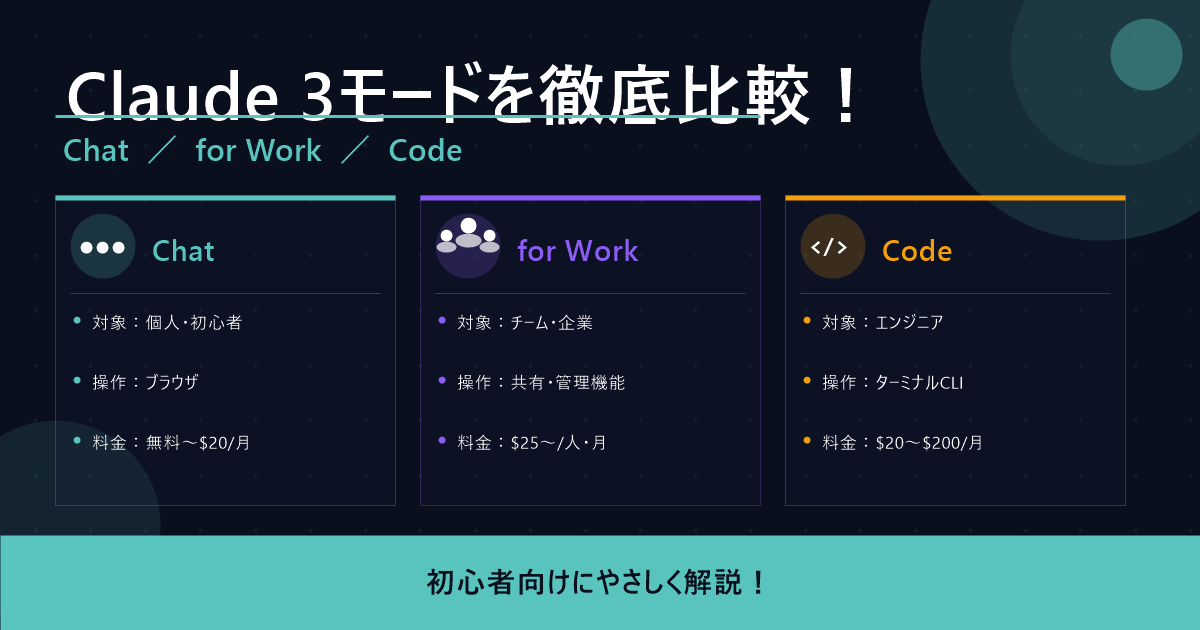
実は Claude には大きく分けて 3つの使い方(モード) があります。個人向けの Chat、チームで使う Claude for Work、そして開発者向けの Claude Code です。
この記事では、それぞれのモードの特徴・向いている人・料金を分かりやすくまとめました。「自分はどれを使えばいいの?」という疑問もスッキリ解決できます!
Claude は Anthropic が開発した AI アシスタントです。同じ「Claude」という名前でも、使う目的・使う人・使う場面によって3つのモードが用意されています。
| モード | 主な対象 | 一言まとめ |
|---|---|---|
| Chat(claude.ai) | 個人・一般ユーザー | ブラウザで手軽に使えるAIチャット |
| Claude for Work | チーム・企業 | チームで共有・管理できるビジネス版 |
| Claude Code | エンジニア・開発者 | ターミナルで動くコーディング専用ツール |
それぞれ詳しく見ていきましょう。
claude.ai にアクセスするだけで使える、最もオーソドックスなモードです。アカウントを作ってブラウザを開けばすぐに Claude と会話できます。
| プラン | 月額 | 特徴 |
|---|---|---|
| Free | 無料 | 使用回数に制限あり、最新モデルは制限つき |
| Pro | 約$20(約3,000円) | 使用量5倍、最新モデルを優先利用、Projects無制限 |
まず Claude を試してみたいなら、迷わず claude.ai の無料プラン から始めましょう。インストール不要でブラウザから今すぐ使えます。
Claude for Work は、複数人のチームや企業が一緒に Claude を活用するためのモードです。管理者がメンバーを管理し、共有プロジェクトや高いセキュリティ設定を利用できます。
| 機能 | Chat(個人) | for Work(チーム) |
|---|---|---|
| 利用人数 | 1人 | 複数人(管理者が招待) |
| プロジェクト共有 | 自分のみ | チーム全員で共有 |
| 管理者機能 | なし | 利用状況の管理・権限設定 |
| セキュリティ | 標準 | 企業向け強化、SSO対応 |
| データの学習利用 | 設定による | デフォルトでオフ(企業データを守る) |
| プラン | 月額(1人あたり) | 最低人数 |
|---|---|---|
| Team | 約$25~$30 | 5人〜 |
| Enterprise | 要問い合わせ | 大規模組織向け |
ポイント:個人で使うなら Chat の Pro プランで十分です。チームで業務に使うなら for Work を検討しましょう。
Claude Code は、プログラマーやエンジニアのために作られたターミナル(コマンドライン)上で動くAIツールです。ブラウザは使いません。パソコンのターミナル(黒い画面)に `claude` と入力して起動します。
| 項目 | Chat(claude.ai) | Claude Code |
|---|---|---|
| 操作画面 | ブラウザ | ターミナル(CLI) |
| ファイル操作 | 手動でコピペが必要 | 自動でファイルを読み書き |
| コードの実行 | できない | 実際にコマンドを実行できる |
| 対象ユーザー | 誰でも | エンジニア・開発者 |
| 料金 | 月額固定 | 使った分だけ(API従量課金)またはMaxプラン |
Claude Code は Claude Pro($20/月) または Claude Max($100〜$200/月) のサブスクリプションか、API の従量課金で利用できます。
| 比較項目 | Chat | for Work | Code |
|---|---|---|---|
| 対象ユーザー | 個人・初心者 | チーム・企業 | エンジニア |
| 操作方法 | ブラウザ | ブラウザ | ターミナル |
| ファイル自動操作 | × | × | ◎ |
| チーム共有 | × | ◎ | △ |
| 無料プラン | あり | なし | なし |
| 月額の目安 | 無料〜$20 | $25〜/人 | $20〜$200 |
| 難易度 | ★☆☆(簡単) | ★★☆(中程度) | ★★★(上級者向け) |
「とりあえず Claude を試したい」→ Chat の無料プランから
登録してすぐ使えます。まずここから始めてみましょう。
「もっとヘビーに個人利用したい」→ Chat の Pro プラン($20/月)
使用量の制限が大幅に緩和され、最新モデルを優先的に使えます。
「会社やチームで導入したい」→ Claude for Work
セキュリティと管理機能が充実。社内の機密情報を扱うビジネス用途に最適です。
「コーディングをAIに任せたい」→ Claude Code
プログラマーなら作業効率が劇的に上がります。ターミナル操作に慣れていれば試す価値大です。
はい、同じアカウントで両方使えます。Pro プランに入っていれば Chat も Code もどちらも利用できます。
3つすべてのモードで日本語に対応しています。Chat・for Work はブラウザで日本語入力できます。Claude Code もターミナルから日本語で指示を出せます。
難しいです。Claude Code はターミナルの操作やプログラミングの基礎知識がある人向けに設計されています。初心者の方はまず Chat で Claude に慣れるのがおすすめです。
基本的には同じ AI エンジン(Claude)が動いています。ただし利用できるモデル(Opus・Sonnet・Haiku)や機能がプランによって異なります。
今回は Claude の3つのモードを解説しました。
Claude は無料で始められるので、まずは claude.ai の無料プラン を試してみてください。使い込んでいくうちに「もっとこんな使い方をしたい」という欲求が出てきたら、そのときに for Work や Code へのステップアップを考えると自然です。
AIツールは使い続けることで、自分なりの活用法が見えてきます。まずは気軽に始めてみましょう!